
Zastanawiasz się, jak stworzyć kampanię w ChatGPT Ads, aby skutecznie docierać do użytkowników w momencie podejmowania decyzji zakupowych? Poziom kampanii w OpenAI Ads Manager Beta to fundament całej struktury konta reklamowego. Działa jak nadrzędny kontroler: to tutaj definiujesz model aukcyjny, zasady alokacji budżetu, ramy czasowe oraz zasięg geograficzny i sprzętowy. Błędy popełnione na tym etapie bezpośrednio paraliżują działanie podrzędnych grup reklam oraz samych kreacji.
Poniższy przewodnik przeprowadzi Cię przez cały proces i wyjaśni krok po kroku, jak stworzyć kampanię w ChatGPT Ads w praktyce. Jako przykład wdrożeniowy posłuży nam polska firma technologiczna oferująca program do automatyzacji fakturowania i obiegu dokumentów w małych firmach (FakturaPro), która chce pozyskać ruch i rejestracje na darmowy okres próbny.
Warto wiedzieć przed startem: Zanim przejdziesz do konfiguracji kampanii, upewnij się, że Twoja oferta kwalifikuje się do emisji. Sprawdź nasz przewodnik: Zasady reklam w ChatGPT: Co wolno promować, jakie branże są zakazane i jak działa moderacja OpenAI?, gdzie szczegółowo omawiamy dozwolone kategorie, restrykcje prawne oraz wymogi weryfikacji stron docelowych.
Wolisz obejrzeć video? Zobacz nasz tutorial na YouTube:
Architektura konta i mechanika aukcji
Struktura OpenAI Ads Manager opiera się na trójstopniowej hierarchii: Kampania –> Grupy reklam –> Kreacje.
Kampania spina wspólne założenia biznesowe. Wszelkie decyzje dotyczące modelu optymalizacji, łącznego budżetu i nadrzędnego targetowania są dziedziczone przez podległe elementy.
+-------------------------------------------------------------------------+
|                          POZIOM 1: KAMPANIA                             |
|  • Typ (Standard / Product Feed) • Cel biznesowy (CPM/CPC/oCPC)         |
|  • Budżet (Daily/Total)          • Lokalizacje (Kraj/DMA/ZIP)           |
|  • Urządzenia (iOS/Android/Web)  • Śledzenie URL (UTM)                  |
+-------------------------------------------------------------------------+
                                    │
                                    ▼
+-------------------------------------------------------------------------+
|                       POZIOM 2: GRUPY REKLAM                            |
|  • Wskazówki kontekstowe (Context Hints) • Tematy rozmów               |
+-------------------------------------------------------------------------+
                                    │
                                    ▼
+-------------------------------------------------------------------------+
|                        POZIOM 3: KREACJE (ADS)                          |
|  • Nagłówek (Headline) • Tekst (Copy) • Grafika 1:1 • Adres docelowy    |
+-------------------------------------------------------------------------+
Dobór celu kampanii a mechanika aukcji (CPM vs CPC vs oCPC)
Wybór celu (Objective) decyduje o jednostce rozliczeniowej oraz o tym, którym użytkownikom model językowy wyświetli kartę sponsorowaną.
| Cel kampanii | Jednostka rozliczeniowa | Cel biznesowy w lejku | Kiedy wybrać? | Logika algorytmu uczenia maszynowego |
| CPM | Koszt za 1 000 wyświetleń karty | Budowanie świadomości (Top of Funnel) | Nowe rynki, premiery produktowe, masowa ekspozycja marki | Maksymalizacja wolumenu odsłon w szerokim spektrum powiązanych tematycznie wątków. |
| CPC (Clicks) | Koszt za unikalne kliknięcie | Pozyskanie zaangażowanego ruchu (Middle of Funnel) | Standardowy start dla większości kampanii, weryfikacja dopasowania Context Hints | Kierowanie jednostek sponsorowanych do osób wykazujących statystyczną skłonność do kliknięcia. |
| oCPC | Koszt za kliknięcie zoptymalizowany pod konwersje | Domykanie sprzedaży / generowanie leadów (Bottom of Funnel) | Kampanie nastawione na bezpośredni zwrot z inwestycji (wymaga aktywnego Piksela i CAPI) | Płatność następuje za kliknięcie, ale system faworyzuje użytkowników z najwyższym prawdopodobieństwem realizacji zdarzenia końcowego. |
Kluczowa blokada systemowa: Model optymalizacji jest na stałe przypisany do kampanii. Nie można zmienić celu po jej utworzeniu. Jeśli uruchomisz kampanię na kliknięcia (CPC), a po zebraniu danych zechcesz przejść na konwersje (oCPC), konieczne jest utworzenie nowej kampanii od zera.
Konfiguracja Poziomu 1 (Kampania)
Prześledźmy pełen formularz tworzenia kampanii w panelu OpenAI Ads na przykładzie kampanii promującej polski program do fakturowania online.
Jak uzupełnić poszczególne pola formularza kampanii:
- Campaign name (Nazwa kampanii):
- Wpisana wartość:
PL_CPC_FakturySaaS_Q3_Test - Dlaczego tak: Zamiast ogólnej nazwy roboczej stosujemy prostą taksonomię: Rynek (
PL) + Model rozliczenia (CPC) + Produkt (FakturySaaS) + Okres (Q3_Test). Ułatwia to zarządzanie, gdy na koncie pojawi się więcej kampanii.
- Wpisana wartość:

- Campaign type (Typ kampanii – Standard vs Product Feed):
- Wpisana wartość:
Standard - Gdzie to ustawić i co wybrać: Wybór znajduje się w drugim polu formularza (Campaign type).
- Wybierz Standard, jeśli promujesz konkretną usługę, aplikację SaaS, lead magnet lub pojedynczy produkt, do którego ręcznie wgrywasz teksty i grafikę kwadratową 1:1.
- Wybierz Product Feed, jeśli prowadzisz sklep internetowy (e-commerce) z setkami produktów – ten tryb łączy się z Twoim katalogiem produktów i dynamicznie generuje karty sponsorowane pod zapytania użytkowników w czacie.
- Wpisana wartość:

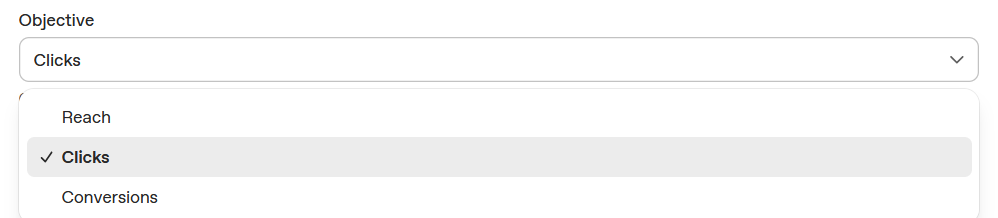
- Objective (Cel kampanii):
- Wpisana wartość:
Clicks - Jak to działa: Rozwijane menu udostępnia trzy warianty:
- Reach (CPM): Płacisz za 1 000 wyświetleń, a system maksymalizuje widoczność w szerokich wątkach tematycznych.
- Clicks (CPC): Płacisz za unikalne kliknięcia, a algorytm kieruje emisję do użytkowników najbardziej skłonnych do przejścia na stronę. To najbezpieczniejszy wybór na start.
- Conversions (oCPC): Płacisz za kliknięcia, ale system optymalizuje wyświetlenia pod kątem użytkowników o najwyższym prawdopodobieństwie zakupu lub zapisu (wymaga aktywnego śledzenia zdarzeń).
- Wpisana wartość:
- Conversion event (Zdarzenie konwersji – opcjonalne dla Clicks, wymagane dla Conversions):
- Wpisana wartość:
Lead(lubSign_up) - Jak to działa: Wskazujesz akcję, którą użytkownik ma wykonać po przejściu do witryny (np. założenie konta, wysłanie formularza, dodanie do koszyka, zakup). Nawet przy celu rozliczanym za kliknięcia (Clicks) warto wybrać to zdarzenie – pozwala to panelowi mierzyć, ile osób po wejściu na stronę założyło darmowe konto testowe.
- Tworzenie nowego zdarzenia: Jeśli na liście brakuje Twojej akcji, kliknij przycisk + Add event, aby otworzyć okno konfiguracji.
- Wpisana wartość:
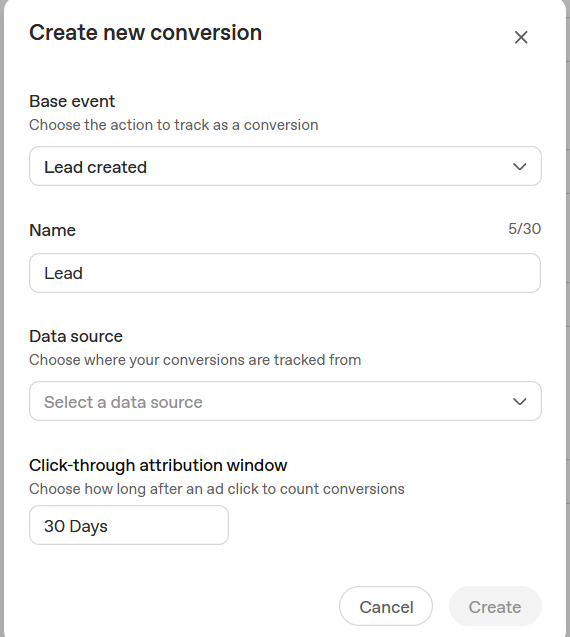
- Konfiguracja nowego zdarzenia konwersji (Create new conversion)
- Po kliknięciu przycisku + Add event wyświetli się okno modalne definiowania nowego punktu pomiarowego:
- Base event (Zdarzenie bazowe):
- Co wybrać: Standardowy typ akcji z listy, np.
Lead created(pozyskanie kontaktu/leada),Purchase(transakcja zakupu),Complete registration(założenie konta) lubAdd to cart(dodanie do koszyka). - Rola: Pozwala modelom AI OpenAI poprawnie sklasyfikować charakter działania i właściwie kalibrować algorytmy optymalizacyjne.
- Co wybrać: Standardowy typ akcji z listy, np.
- Name (Własna nazwa konwersji):
- Co wpisać: Czytelną nazwę wewnętrzną (limit do 30 znaków), np.
Lead,Rejestracja TriallubZakup Planu. Pod tym identyfikatorem zdarzenie będzie raportowane w kolumnach analitycznych panelu.
- Co wpisać: Czytelną nazwę wewnętrzną (limit do 30 znaków), np.
- Data source (Źródło danych śledzenia):
- Co wybrać: Wskazujesz aktywne źródło danych zintegrowane z Twoją witryną: Piksel przeglądarkowy (OpenAI Pixel) lub Conversions API (CAPI). W modelu hybrydowym zaleca się wybór CAPI ze względu na odporność na blokady plików cookies i rozszerzenia blokujące skrypty.
- Click-through attribution window (Okno atrybucji po kliknięciu):
- Wartość domyślna:
30 Days(30 dni). - Rola: Określa maksymalny czas od kliknięcia w kartę sponsorowaną w czacie, w którym konwersja na stronie zostanie przypisana danej kampanii. W modelach B2B o wydłużonym procesie namysłu 30 dni stanowi bezpieczny standard.
- Wartość domyślna:
- Po uzupełnieniu pól kliknij Create – nowo skonfigurowana konwersja zostanie automatycznie przypisana do formularza kampanii.
- Locations for this campaign (Lokalizacja docelowa):
- Wpisana wartość:
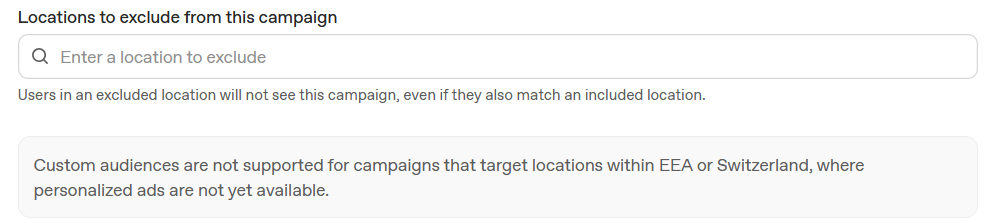
Poland - Uwaga do panelu: Przy wyborze krajów z Europejskiego Obszaru Gospodarczego (EEA) panel wyświetla informację, że grupy niestandardowe (Custom Audiences) nie są jeszcze w pełni obsługiwane w tym regionie ze względu na regulacje prywatnościowe. Nie blokuje to jednak samej emisji kampanii kontekstowej.
- Wpisana wartość:

- Locations to exclude (Wykluczenia lokalizacji):
- Wpisana wartość: Pozostaw puste.
- Co można zmienić: Przydatne, jeśli prowadzisz usługi stacjonarne lub logistyczne i chcesz wyciąć konkretne województwa czy miasta.
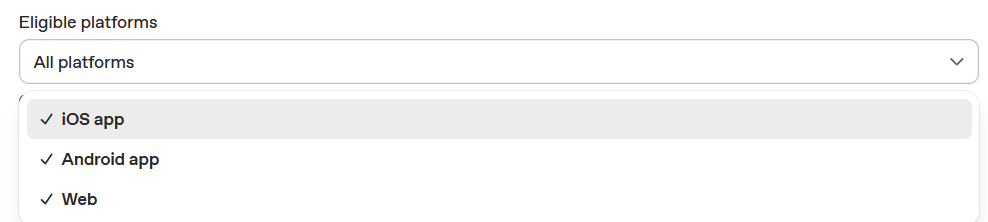
- Eligible platforms (Platformy docelowe):
- Wpisana wartość:
All platforms - Dlaczego tak: Obejmuje aplikacje iOS, Android oraz przeglądarki Web. Rozdzielenie na osobne platformy warto rozważyć tylko wtedy, gdy Twoja usługa działa wyłącznie na desktopie lub wyłącznie w aplikacji mobilnej.
- Wpisana wartość:
- Landing page query parameters (Parametry śledzenia URL):
- Przykładowy ciąg do wpisania:
utm_source=chatgpt&utm_medium=cpc&utm_campaign={campaign_id}&utm_content={ad_id} - Do czego to służy: Czat AI ze względów prywatności nie przekazuje do Twojej strony informacji o źródle przejścia. Bez tych parametrów Google Analytics 4 uzna, że użytkownik wpisał adres ręcznie i zaliczy wejście do ruchu bezpośredniego (Direct). To pole pozwala przypiskać wizyty i zakupy do konkretnej reklamy.
- Jak to działa: Kopiujesz gotowy ciąg z klamrami
{...}i wklejasz go bez żadnych modyfikacji. System OpenAI sam automatycznie podstawia w miejsce klamrówek unikalne numery ID Twojej kampanii i reklamy w momencie kliknięcia. - Ważna zasada: Wpisujesz wyłącznie same parametry (zaczynając od
utm_...). Nie dodawaj na początku adresu strony ani znaku zapytania?– panel wstawia go automatycznie. (Jeśli wolisz widzieć w raportach Google Analytics własne nazwy zamiast cyfrowego ID, możesz w każdej chwili zamienić{campaign_id}na dowolny tekst, np.faktury-b2b).
- Przykładowy ciąg do wpisania:

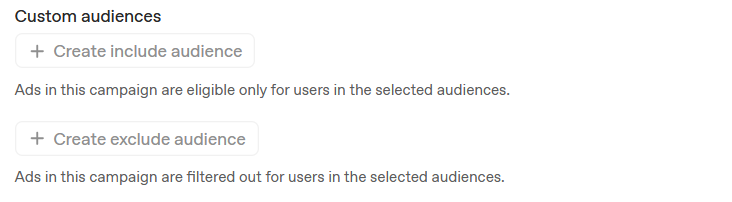
- Custom audiences (Niestandardowe grupy odbiorców):
- Wpisana wartość: Pozostaw puste.
- Co można zmienić: Na etapie pierwszej kampanii docieramy do nowych użytkowników kontekstowo. Wykluczenia list klientów stosuje się przy bardziej zaawansowanych lejkach.
- Budget (Budżet):
- Wpisana wartość:
Daily budget|£ 50.00 GBP(lub równowartość w walucie Twojego konta, np.25 EUR/25 USD). - Dlaczego tak: Budżet dzienny zabezpiecza wydatki w cyklu tygodniowym (maksymalnie 100 GBP na dzień przy skoku popytu i 350 GBP łącznie w skali 7 dni).
- Wpisana wartość:

- Start date & End date (Harmonogram):
- Wpisana wartość:
Start date:dzisiaj |End date:brak (lub ustawiona data za 14 dni). - Dlaczego tak: Dajemy algorytmowi ciągłość na naukę. Zawsze możesz zatrzymać kampanię ręcznie w dowolnym momencie.
- Wpisana wartość:

- Text customization (Automatyczna personalizacja tekstu przez AI):
- Wpisana wartość:
Off(Wyłączone) - Dlaczego tak: Jeśli zależy Ci na pełnej kontroli nad zatwierdzonymi przez Ciebie komunikatami i zgodnością prawną oferty, wyłącz tę opcję, aby model nie modyfikował samodzielnie Twoich nagłówków.
- Wpisana wartość:

Konfiguracja Poziomu 2 (Grupy reklam – Ad Groups)
Po kliknięciu Next: Ad group przechodzisz do definiowania intencji użytkowników i logiki wyświetlania.
Jak skonfigurować grupę reklam:
- Ad group name (Nazwa grupy reklam):
- Wpisana wartość:
PL_Hints_Program-do-Faktur_JDG - Zasada: Jedna grupa reklam powinna skupiać się wokół jednego problemu biznesowego lub konkretnego segmentu docelowego.
- Wpisana wartość:

- Bid strategy (Strategia ustalania stawek):
- Wybór dla FakturaPro:
Maximize results(Maksymalizuj wyniki) - Dostępne opcje w panelu:
- Maximize results (Maksymalizuj wyniki – automatyczna): Algorytm sam dynamicznie dostosowuje stawki w każdej pojedynczej aukcji, aby pozyskać jak najwięcej kliknięć (lub konwersji) w ramach zdefiniowanego budżetu dziennego. System automatycznie licytuje wyżej, gdy zapytanie użytkownika idealnie pasuje do oferty, i obniża stawkę przy mniej dopasowanych wątkach.
- Manual: Max CPC (Ręczny limit stawki za kliknięcie): Pozwala wpisać sztywny sufit cenowy (np. maksymalnie
1.50 PLNlub0.50 EURza kliknięcie). System nigdy nie zapłaci więcej za pojedyncze przejście, ale jeśli limit będzie za niski, reklama może przegrywać aukcje i przestać się wyświetlać.
- Rekomendacja na start: Na początku najlepiej wybrać Maximize results. Daje to algorytmowi pełną swobodę w nauce i zbieraniu danych o realnych stawkach rynkowych. Po ręczny limit (Manual: Max CPC) warto sięgnąć dopiero wtedy, gdy po kilku dniach średni koszt kliknięcia okaże się zbyt wysoki w stosunku do założeń rentowności.

Tak, dokładnie – to to samo pole, które było w formularzu głównym kampanii.
- Landing page query parameters (Śledzenie URL):
- Co zrobić: Zostaw puste, jeśli ustawiłeś parametry na poziomie kampanii (odziedziczą się automatycznie).
- Jeśli chcesz nadpisać: Wklej
utm_source=chatgpt&utm_medium=cpc&utm_campaign={campaign_id}&utm_content={ad_id}. - Dlaczego: Szary tekst sugerowany przez panel (
campaign_id=...) nie zawiera tagów UTM, przez co Google Analytics 4 nie rozpozna źródła ruchu. Wpisanie pełnych UTM rozwiązuje ten problem. Klamry{...}system podmienia sam. Nie wpisuj znaku?na początku.

- Default Ad Destination URL (Domyślny adres docelowy):
- Co tu wpisać: Podstawowy adres strony lądowania dla tej grupy reklam (np.
https://fakturapro.pl/rejestracja-trial). - Do czego to służy: To ułatwienie przy tworzeniu wielu kreacji. Wpisany tutaj link automatycznie podstawi się jako domyślny adres w każdej nowej reklamie w ramach tej grupy (nadal możesz go zmienić w konkretnej kreacji, jeśli kierujesz np. na inny podstronę).
- Ważna zasada: Wpisujesz czysty adres URL wraz z protokołem
https://. Nie doklejaj tutaj parametrów UTM – system doda je sam na podstawie wcześniejszej konfiguracji.
- Co tu wpisać: Podstawowy adres strony lądowania dla tej grupy reklam (np.
- Context hints (Wskazówki kontekstowe i granice semantyczne):
- Co tu wpisać? Przykładowo dla FakturaPro:
Płatne, komercyjne oprogramowanie w modelu subskrypcyjnym dla osób prowadzących jednoosobową działalność gospodarczą oraz małych i średnich firm, poszukujących nowoczesnego programu online do automatyzacji fakturowania, wysyłki dokumentów do księgowej, obsługi JPK_V7 oraz natywnej integracji z KSeF.. - Jak to działa: Wskazówki kontekstowe w ChatGPT Ads nie służą do wpisywania poleceń nakazu czy zakazu (system nie przyjmuje instrukcji typu „nie wyświetlaj dla X”). Zamiast tradycyjnych list wykluczających słów kluczowych (
-excel,-szablon), niepożądany ruch odcinamy precyzyjnym opisem komercyjnego charakteru oferty. - Gdy jasno określasz, że rozwiązanie jest płatnym programem online w modelu subskrypcyjnym dla MŚP, model językowy sam uzna konwersacje o darmowych arkuszach Excel, bezpłatnych szablonach PDF czy systemach klasy ERP dla korporacji za nietrafne i nie wyświetli w nich reklamy.
- Wzór formuły:
[Płatny/komercyjny charakter oferty + profil docelowego klienta] + [poszukiwane rozwiązanie / przypadek użycia] + [konkretne funkcje, korzyści i integracje].
- Co tu wpisać? Przykładowo dla FakturaPro:

Konfiguracja Poziomu 3 (Kreacje – Ad Creatives)
Po skonfigurowaniu grupy reklam przechodzisz do tworzenia właściwej karty sponsorowanej, która wyświetli się w oknie ChatGPT.
Pola formularza kreacji krok po kroku:
- Ad name (Nazwa reklamy):
- Wpisana wartość:
PL_Ad1_Trial14Dni_Mockup - Rola: Twoja wewnętrzna nazwa identyfikacyjna (wymaga minimum 3 znaków). Przydaje się, gdy w jednej grupie reklam testujesz różne nagłówki lub grafiki. Użytkownik w czacie jej nie widzi.
- Wpisana wartość:

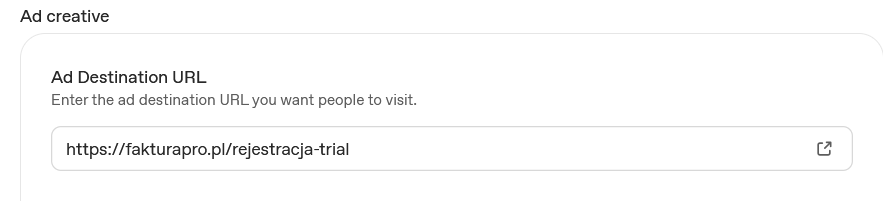
- Ad Destination URL (Adres docelowy):
- Wpisana wartość:
[https://fakturapro.pl/rejestracja-trial](https://fakturapro.pl/rejestracja-trial) - Jak to działa: Pole zaciąga automatycznie link wpisany wcześniej jako Default Ad Destination URL. Możesz go w tym miejscu zmienić, jeśli dana reklama ma prowadzić na inny landing page. Pamiętaj: wpisujesz sam czysty adres strony z
https://.
- Wpisana wartość:
- Landing page query parameters (Parametry śledzenia):
- Co zrobić: Pozostaw puste.
- Dlaczego: Parametry UTM zostały zdefiniowane na poziomie kampanii i system doklei je automatycznie w momencie kliknięcia. Wypełniasz to pole tylko wtedy, gdy chcesz nadpisać globalne tagi unikalnym zestawem parametrów dla tej jednej kreacji.

- Title (Tytuł / Nagłówek):
- Wpisana wartość dla FakturaPro:
FakturaPro – Wystawiaj Faktury Online - Limit znaków:Maksymalnie 50 znaków (licznik
0/50w panelu). - Dobre praktyki: Podaj nazwę marki oraz precyzyjną korzyść lub typ rozwiązania. Unikaj przesadnych haseł typu „Najlepszy program na świecie” – zwięzły, konkretny komunikat najlepiej współgra z merytorycznym tonem czatu AI.
- Wpisana wartość dla FakturaPro:

- Description (Opis reklamy):
- Wpisana wartość dla FakturaPro:
Szybkie faktury online i automatyczny JPK. Testuj bezpłatnie przez 14 dni bez karty. - Limit znaków:Maksymalnie 100 znaków (licznik
0/100w panelu). - Dobre praktyki: Skup się na usunięciu barier wejścia (darmowy trial, brak konieczności podpięcia karty płatniczej, szybkość działania).
- Ostrzeżenie panelu (Copy may be truncated in some placements): Komunikat informuje, że na części urządzeń (np. w aplikacji mobilnej) dłuższy tekst może zostać ucięty wielokropkiem. Najważniejsze informacje i wezwanie do działania zawsze umieszczaj na początku zdania.
- Wpisana wartość dla FakturaPro:

Ad images (Grafika reklamowa):
- Format pliku:
PNGlubJPG. - Wymagania techniczne: Proporcje kwadratowe 1:1, minimalna rozdzielczość 256 × 256 px (zalecana wysoka jakość, np. 600 × 600 px lub 1080 × 1080 px).
- Dobre praktyki: Czysty mockup interfejsu narzędzia, packshot produktu na neutralnym tle lub wyraźne logo marki. Unikaj umieszczania drobnych napisów i haseł reklamowych bezpośrednio na grafice – miniatura w oknie czatu wyświetla się w małym rozmiarze i tekst stanie się nieczytelny.

Podgląd i finalizacja (Preview creative & Actions)
- Preview creative (Podgląd karty):
- Po prawej stronie panelu widzisz na żywo, jak moduł sponsorowany zaprezentuje się w oknie rozmowy pod generowaną odpowiedzią: z oficjalną nazwą profilu, etykietą Ad, wybraną grafiką kwadratową 1:1, nagłówkiem oraz zwięzłym opisem.
- Przycisk Add another Ad:
- Pozwala dodać kolejny wariant kreacji w ramach tej samej grupy reklam (np. z innym nagłówkiem lub inną grafiką), aby przetestować, który format generuje wyższy wskaźnik klikalności (CTR).
- Przycisk Next: Review:
- Przenosi do ekranu podsumowania całej kampanii, gdzie weryfikujesz budżet, wskazówki kontekstowe i kreacje przed wysłaniem kampanii do akceptacji przez moderatorów OpenAI.
Zarządzanie budżetem
Mechanika budżetu dziennego w cyklu 7-dniowym
OpenAI Ads zarządza budżetem elastycznie, dopasowując wydatki do dobowych wahań liczby zapytań użytkowników:
- Maksymalny wydatek dobowy: Do 200% stawki bazowej w dniach o wzmożonym popycie.
- Gwarantowany limit tygodniowy: Łączny wydatek w oknie 7-dniowym nigdy nie przekroczy 700% wartości dziennej.
- Pacing: Zaoszczędzony budżet z dni o mniejszej aktywności (np. weekendy) jest automatycznie przenoszony na dni o wyższym natężeniu ruchu biznesowego.
Uwaga na budżet całkowity (Campaign-Total): Budżet całkowity nie posiada inteligentnego sterowania tempem. Przy szerokich wskazówkach kontekstowych środki mogą zostać skonsumowane w pierwsze 24–48 godzin.
Diagnostyka i audyt problemu zerowych wyświetleń
Jeśli kampania ma status aktywny, ale nie rejestruje wyświetleń, przeprowadź weryfikację według poniższej listy kontrolnej:
+-------------------------------------------------------------------------+
|                  CHECKLISTA AUDYTU BRAKU WYŚWIETLEŃ                     |
+-------------------------------------------------------------------------+
| 1. WERYFIKACJA KONTA:     Status tożsamości reklamodawcy i płatności?   |
| 2. STATUS HARMONOGRAMU:   Czy data startowa obejmuje dzień dzisiejszy?  |
| 3. MODERACJA KREACJI:     Czy teksty i grafiki 1:1 mają status Approved?|
| 4. DOSTĘPNOŚĆ ROBOTS.TXT: Czy boty OAI-SearchBot i ChatGPT-User mogą    |
|                           skanować stronę docelową bez blokad?          |
| 5. SZEROKOŚĆ HINTÓW:      Czy wskazówki kontekstowe nie są zbyt wąskie?
Podsumowanie
Wiedza o tym, jak stworzyć kampanię w ChatGPT Ads, otwiera zupełnie nowe możliwości precyzyjnego docierania do klientów na podstawie ich realnych intencji w rozmowie z AI. Kluczem do sukcesu jest poprawna konfiguracja techniczna, przemyślane wskazówki kontekstowe oraz szczelna analityka, która zabezpiecza budżet przed przepaleniem.
Jeśli chcesz wdrożyć reklamy w ekosystemie OpenAI, prawidłowo skonfigurować tracking i zmaksymalizować zwrot z inwestycji, skontaktuj się z naszym zespołem – chętnie przeprowadzimy Cię przez cały proces i przygotujemy skuteczną strategię dopasowaną do Twojego biznesu.
Najczęściej zadawane pytania (FAQ)
Kiedy wybrać typ kampanii Product Feed zamiast Standard?
Typ Standard wybierasz, gdy promujesz pojedynczą usługę, oprogramowanie lub konkretny landing page, do którego wgrywasz kreację ręcznie. Typ Product Feed jest przeznaczony dla sklepów internetowych (e-commerce), które wgrywają cały plik produktowy – algorytm sam dopasowuje konkretne produkty z katalogu do aktualnego pytania użytkownika w czacie.
Czy po uruchomieniu kampanii na ruch (CPC) mogę przestawić ją na optymalizację pod konwersje (oCPC)?
Nie, architektura panelu na to nie pozwala. Cel przypisany do kampanii definiuje sposób jej działania w aukcji na stałe. Chcąc zmienić model optymalizacji, należy przygotować osobną kampanię z nowo wybranym celem.
Czy zmiana budżetu całkowitego na dzienny zablokuje możliwość powrotu do poprzedniego ustawienia?
Tak, jest to operacja w jedną stronę. System pozwala przejść z budżetu całkowitego na dzienny, ale wyklucza ponowne włączenie sztywnego limitu łącznego w tej samej kampanii. W razie pomyłki konieczne będzie założenie nowej kampanii.
Co oznacza komunikat o Custom Audiences przy wyborze Polski jako lokalizacji?
Oznacza to, że na rynkach podlegających europejskim przepisom o ochronie danych (EEA i Szwajcaria) zaawansowane grupy niestandardowe oparte na danych osobowych nie są jeszcze w pełni aktywne. Nie wpływa to na działanie samej reklamy kontekstowej dopasowywanej do treści rozmów.
Dlaczego warto wyłączyć opcję Text customization?
Opcja ta pozwala modelom AI na automatyczne modyfikowanie i tłumaczenie nagłówków oraz opisów Twoich reklam bez Twojej wcześniejszej autoryzacji. Wyłączenie jej gwarantuje, że użytkownikom wyświetli się dokładnie ten tekst, który przygotowałeś i zatwierdziłeś.